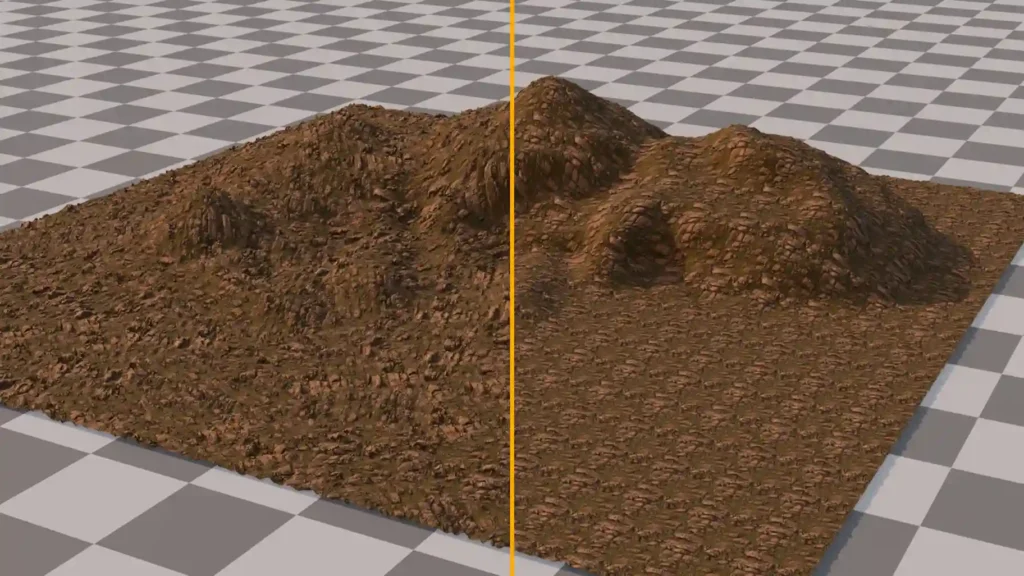
Si trabajas con Blender, este efecto no te resultará nuevo: aplicas una textura a un terreno, una pared o un suelo de bosque y, al alejar la cámara, aparece esa rejilla cuadrada en la que se ve perfectamente cómo el patrón se repite hasta el infinito. Las texturas repetidas en Blender son uno de los fallos que más delata a un artista 3D principiante.
En este tutorial vamos a ver cómo solucionar este problema de forma definitiva con un truco de anti-tiling en Blender que se basa en arrastrar y soltar dos nodos. No hace falta dominar el shading ni saber programar materiales avanzados: solo seguir el proceso una vez, guardarlo en tu Asset Library y reutilizarlo en todos los proyectos que vengan.
Por qué se repiten las texturas en Blender
Cuando descargas una textura PBR de un banco gratuito y la aplicas a un objeto en Blender, lo que ocurre por debajo es lo siguiente: la imagen tiene un tamaño finito (digamos 2048×2048 píxeles) y, al cubrir una superficie mayor, Blender la repite siguiendo las coordenadas UV del modelo. Ese mecanismo se llama tiling.
El tiling es necesario, no hay forma de cubrir un terreno de 100 metros con una textura de 2K sin repetirla, pero cuando la repetición es visible, se rompe la ilusión de realismo. El ojo detecta el patrón antes de detectar la superficie.
Hay tres factores que agravan este problema:
- La escala de la textura: si la haces más pequeña respecto al objeto (multiplicas el mapping), aumentas el número de repeticiones por metro y el patrón se nota más.
- Texturas con elementos reconocibles: una piedra distintiva, una grieta marcada o una hoja con forma muy característica delatan el tiling al instante.
- Materiales PBR con normal map: el mapa de normales también se repite, y al recibir luz rasante en el render, los relieves repetidos cantan todavía más que el color.
¿El resultado? Una escena que parece un suelo de azulejos. Y como digo en el vídeo: cuando otro artista 3D ve esto en tu proyecto, automáticamente te coloca en una categoría inferior. Los detalles importan, y este es uno de los más visibles en cualquier render.
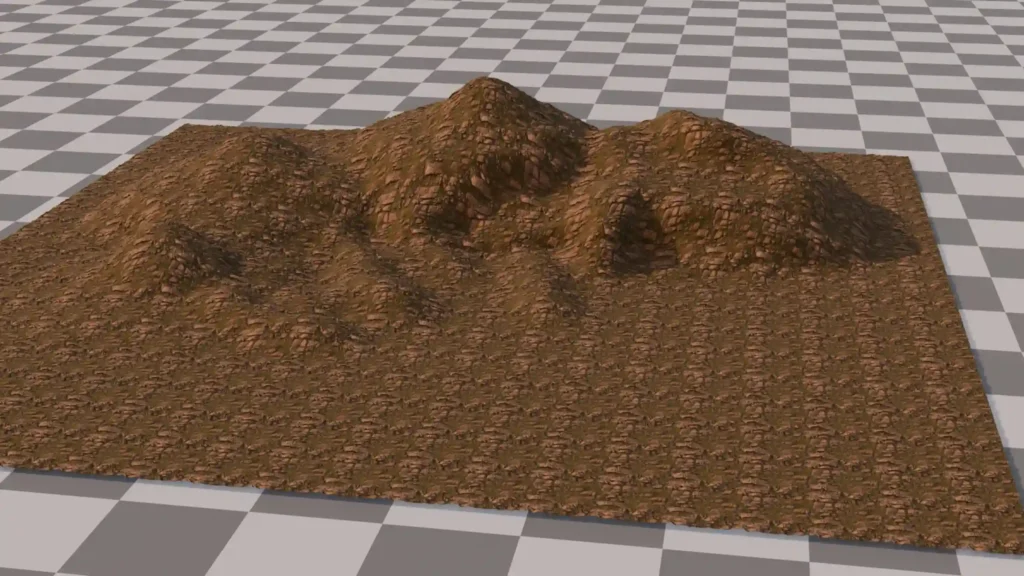
Métodos clásicos para evitar el tiling
Antes de entrar en el truco rápido, conviene saber cómo se ha resuelto este problema tradicionalmente en el flujo de trabajo de shading en Blender:
Mezcla de varias texturas con máscara
Consiste en cargar dos o tres variantes de la misma textura, conectarlas a un nodo MixRGB o Mix Shader y usar una máscara procedural (un Noise Texture o un Voronoi) para alternarlas. Funciona, pero exige montar un grafo de nodos relativamente complejo y duplicar todos los maps (color, roughness, normal, displacement…).
Texturas procedurales
Generar la textura completamente con nodos procedurales en Blender. Es la opción más limpia para evitar el tiling porque la textura no se repite: se calcula. Pero hace falta dominar el sistema de nodos a fondo y para muchos casos (madera realista, piedra fotográfica, hojarasca) los procedurales todavía no llegan al nivel de una textura PBR escaneada.
Texture painting
Pintar la textura directamente sobre el modelo en el modo Texture Paint. Da el mejor resultado pero es lento y exige criterio artístico. No es viable cuando tienes una deadline ajustada o estás texturando un terreno grande.
El método rápido: nodos anti-tiling
Es el que vamos a ver hoy. Aprovecha que la mezcla por máscaras Voronoi se puede encapsular en un grupo de nodos reutilizable y aplicarlo a cualquier textura con dos clics.
💡 ¿Cuándo usar cada método? Para una pieza protagonista (un personaje, un asset hero), texture painting o procedurales. Para entornos amplios donde la cámara va a barrer mucho terreno, los nodos anti-tiling son la solución más rápida y eficiente.
La solución rápida: nodos anti-tiling
Blenderesse (Jesse Miettinen) es un artista 3D y creador de contenido especializado en Blender que ha desarrollado una herramienta llamada Untilify. Puedes descargarla desde su página de Gumroad por una donación simbólica que apoya su trabajo.
Lo que descargas es un archivo .blend que contiene dos node groups clave:
- Blenderesse_UnTilify: modifica el mapping de la textura aplicando una distribución tipo Voronoi en lugar de la rejilla cuadrada habitual. Es lo que rompe el patrón.
- NormalCorrector: ajusta las normales del material para que el efecto sea coherente con la iluminación (sin esto, los relieves quedarían rotados de forma incoherente respecto al render).
No hace falta entender el grafo interno de cada nodo. Lo importante es saber cómo conectarlos dentro de tu material PBR y guardarlos en tu Asset Library personal para reutilizarlos cuantas veces quieras.
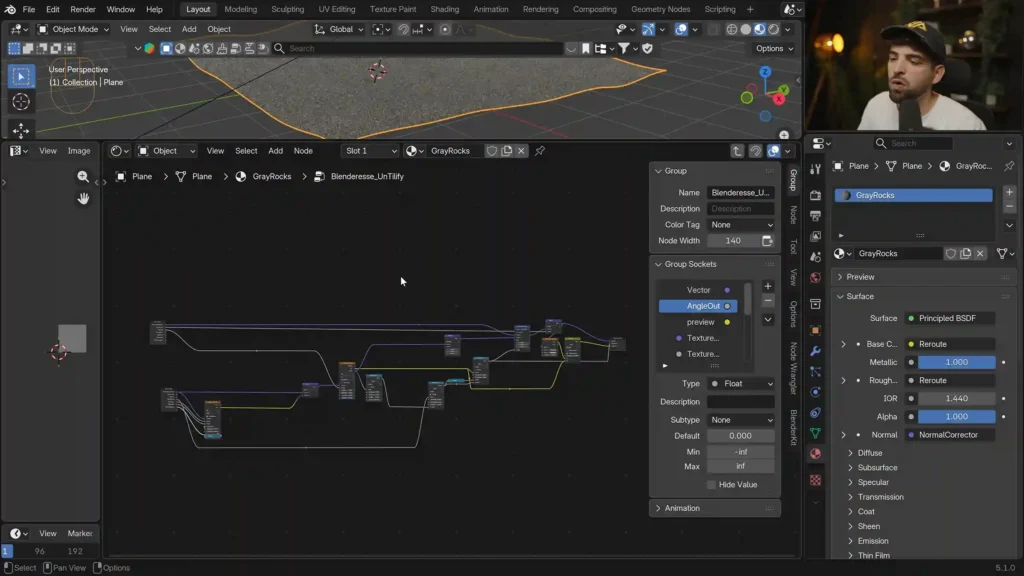
Tutorial paso a paso
Vamos a hacer el proceso completo. Si sigues los pasos en orden, en menos de 15 minutos tendrás tu propio sistema anti-tiling listo para usar en cualquier proyecto futuro.
Paso 1: Descarga la herramienta
Entra en la página de Gumroad de Blenderesse y descarga el archivo. Lo que te descargas es un proyecto .blend con un objeto de demostración que ya tiene el material configurado.
Ábrelo en Blender y comprueba el efecto: en el editor Shading, juega con el control de escala del nodo principal y verás que por mucho que la reduzcas, no aparece la repetición. Esa es la magia que vamos a llevarnos a nuestros proyectos.
Paso 2: Crea tu Asset Library
Una Asset Library en Blender es una carpeta del ordenador que se comparte entre todos tus proyectos. Cualquier asset que guardes ahí (modelos, materiales, node groups) lo tendrás disponible en cualquier escena con solo abrir el Asset Browser.
- Crea una carpeta en tu disco duro. Por ejemplo:
D:/Blender/Mis Recursos. - En Blender, ve a Edit → Preferences → File Paths → Asset Libraries.
- Pulsa el botón + y selecciona la carpeta que acabas de crear.
- Asígnale un nombre descriptivo (por ejemplo: Mis Recursos).
Con esto tu librería personal ya está registrada en Blender.
Paso 3: Marca los nodos como Asset
Aquí viene el truco que mucha gente no conoce. Blender no permite marcar un node group como asset directamente desde el editor de Shading: hay que hacerlo desde el Outliner. Sigue este orden:
- Abre el archivo
.blendque descargaste de Blenderesse. - Guarda una copia dentro de la carpeta
Mis RecursosconFile → Save As. ⚠️ Este paso es crítico: si no guardas el archivo dentro de la librería, los assets no se sincronizarán. - En el panel del Outliner (arriba a la derecha), cambia el modo de visualización de View Layer a Blender File.
- Despliega la sección Node Groups.
- Localiza los dos node groups:
Blenderesse_UnTilifyyNormalCorrector. - Sobre cada uno, haz clic derecho → Mark as Asset.
- Guarda el archivo (
Ctrl + S).
A partir de este momento, los dos nodos están disponibles en cualquier escena de Blender que abras. Puedes cerrar este .blend y olvidarte de él.
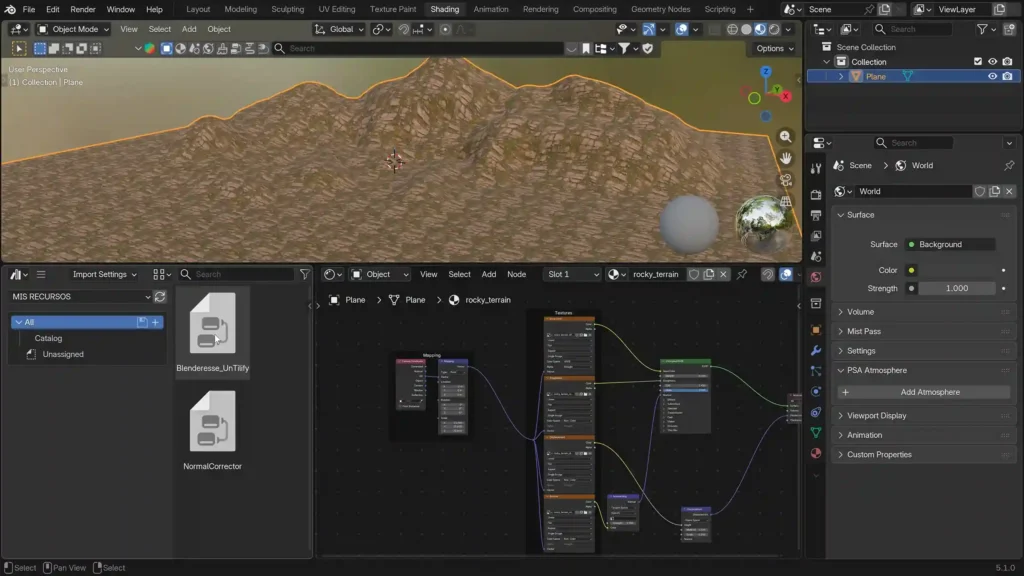
Una vez guardados, los dos nodos aparecen en tu Asset Browser listos para arrastrar a cualquier proyecto.
⚠️ Atención: si intentas saltarte el paso 2 (guardar el archivo en la carpeta de la librería), los nodos se marcarán como asset solo dentro del archivo actual y no aparecerán en el Asset Browser de otros proyectos.
Paso 4: Aplica los nodos en tu material
Vuelve a tu escena de trabajo. Para este ejemplo, imagina que tienes un terreno rocoso o el suelo de un bosque al que ya le has aplicado un material PBR de Polyhaven (un banco gratuito de texturas seamless en alta resolución).
- Abre el editor Shading y localiza el nodo de Image Texture que carga tu textura de color.
- Abre el panel del Asset Browser y selecciona tu librería Mis Recursos.
- Arrastra el nodo
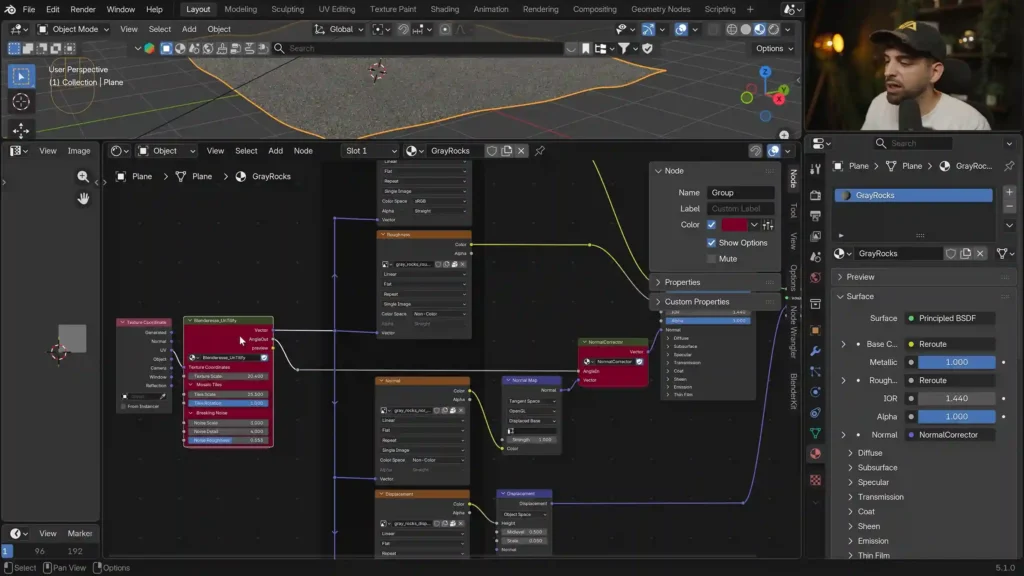
Blenderesse_UnTilifyal editor de Shading. - Conéctalo entre el nodo Texture Coordinate (o Mapping) y el nodo Image Texture.
⚠️ Conecta siempre la salida morada (Vector), nunca la amarilla (Color). Es el error más frecuente y la razón número uno por la que el efecto “no funciona” en muchos tutoriales mal seguidos. - Ahora arrastra el nodo
NormalCorrectoral editor. - Colócalo justo después del nodo Normal Map de tu material PBR.
- Conecta la salida AngleOut del Blenderesse_UnTilify (pin gris) a la entrada AngleIn del NormalCorrector.
Y con eso ya tienes el sistema funcionando. Si haces zoom in y zoom out por la escena, comprobarás que la repetición ha desaparecido.
Paso 5: Ajusta los parámetros
El nodo Blenderesse_UnTilify te ofrece tres bloques de controles para afinar el resultado:
| Bloque | Parámetro | Qué controla |
| Texture Coordinates | Texture Scale | Tamaño de la imagen original sobre el objeto. Súbelo y la textura se ve más pequeña; bájalo y se ve más grande. |
| Mosaic Tiles | Tiles Scale | Tamaño de las celdas Voronoi en las que se divide la textura. Es lo que rompe la rejilla cuadrada. |
| Mosaic Tiles | Tiles Rotation | Rota cada celda individualmente, dándole un aspecto más orgánico. |
| Breaking Noise | Noise Scale | Escala del ruido que mezcla las celdas entre sí. |
| Breaking Noise | Noise Detail | Nivel de detalle del ruido. Más detalle = bordes más rugosos entre celdas. |
| Breaking Noise | Noise Roughness | Aspereza del ruido. Súbelo si todavía notas algún borde duro. |
Cada material pide ajustes distintos. Una textura de roca o tierra tolera mejor la rotación que un parquet o una baldosa, donde la dirección importa visualmente. Juega con los parámetros hasta encontrar el equilibrio que mejor le siente a tu textura concreta.
¿Quieres dominar Blender de verdad?
En Aura Prods enseñamos Blender desde cero hasta nivel profesional: modelado, shading, animación, simulación y render. Más de 15.000 alumnos ya han pasado por la academia y muchos están trabajando en estudios profesionales del sector.
Casos prácticos: terrenos, suelos y paredes
El sistema anti-tiling brilla especialmente en estos tres escenarios:
Terrenos amplios
En escenas de exterior con cámara aérea o paneos largos, el tiling se vuelve el delator número uno del nivel del artista. Aplicar el Blenderesse_UnTilify a la textura principal del terreno (roca, tierra, hierba) elimina la repetición y permite acercar la cámara mucho más sin que se rompa la ilusión.
Suelos de bosque
Las texturas de hojarasca, ramas y musgo son especialmente propensas al tiling porque tienen elementos muy distintivos (una hoja grande, un tronco caído) que el ojo detecta repetidos al instante. Con el anti-tiling activo, la mezcla Voronoi distribuye esos elementos de forma irregular y el patrón desaparece.
Paredes y arquitectura
Aquí hay que ir con cuidado: una pared de ladrillos no debería tener rotación libre por celda, porque rompería la dirección de las hiladas. En estos casos, conviene reducir la Tiles Rotation a 0° y trabajar solo con la mezcla Voronoi y el ruido en la unión. Para paredes de piedra irregular o muros rústicos, en cambio, la rotación funciona perfectamente.

Errores comunes al aplicar el anti-tiling
Estos son los fallos que cometen el 90% de los usuarios la primera vez que aplican el sistema:
- Conectar al pin amarillo en lugar del morado. El Blenderesse_UnTilify trabaja con vectores (morado), no con color (amarillo). Si lo conectas mal, la textura no responde al nodo.
- Olvidar el NormalCorrector. Si tu material tiene normal map y solo conectas el Blenderesse_UnTilify, las normales seguirán repitiéndose en la cuadrícula original. El render mostrará una incoherencia entre el color (sin tiling) y los relieves (con tiling). Resultado: peor que no haber hecho nada.
- No guardar el
.blenddentro de la Asset Library. Los nodos se marcarán como asset solo en el archivo actual y no aparecerán en otros proyectos. Recuerda: primeroSave Asdentro de la carpeta, despuésMark as Asset. - Aplicar rotación a texturas direccionales. Maderas con veta marcada, baldosas con dibujo, ladrillos: nunca uses Tiles Rotation alta. Solo Voronoi blending y ruido en la unión.
- Escala de tiles desequilibrada. Si pones Tiles Scale muy bajo, pierdes el efecto. Si la pones muy alta, aparecen artefactos de mezcla. El sweet spot suele estar en torno a 20-30 según el tamaño de la textura.
Conclusión:
Las texturas repetidas en Blender son uno de esos detalles que separan un render amateur de uno profesional. La buena noticia es que solucionarlo no exige convertirse en experto en shading: con dos nodos bien conectados y guardados en tu Asset Library, vas a poder aplicar el anti-tiling a cualquier material en menos de 30 segundos.
Recuerda los puntos clave:
✅ Guarda los nodos en tu Asset Library para reutilizarlos.
✅ Conecta siempre al pin morado (vector), nunca al amarillo (color).
✅ Aplica el NormalCorrector si tu material tiene mapa de normales.
✅ Ajusta la Tiles Rotation según si tu textura es direccional o no.
✅ Combínalo con un buen banco de texturas PBR seamless como Polyhaven.
Con esto en tu flujo de trabajo, tus escenas en Blender van a ganar un nivel de realismo que se nota a simple vista. Y, sobre todo, vas a ahorrarte ese momento incómodo en el que un compañero 3D te enseña tu propio render y te dice: “tío, se nota el tiling”.
👉 ¿Quieres llevar tu nivel en Blender al siguiente nivel? Échale un ojo a nuestro Área 3D y descubre el camino completo desde principiante hasta profesional.
Preguntas Frecuentes
Sí, el sistema funciona en ambos motores de render. La mezcla Voronoi se calcula en el shader, así que cualquier motor que use el sistema de nodos de Blender la procesa correctamente.
Mínimamente. Estás añadiendo un cálculo procedural extra al material, pero el coste es muy bajo comparado con texturas de displacement o subdivisión adaptativa. En la mayoría de proyectos no notarás diferencia en tiempos de render.
Sí, pero con cuidado: si aplicas el anti-tiling al displacement sin coordinar el color y el normal, los relieves no coincidirán con la imagen. Lo recomendable es aplicar el mismo nodo Blenderesse_UnTilify a los tres mapas (color, normal, displacement) usando la misma escala y rotación.
Cualquier textura seamless funciona. Polyhaven, ambientCG y Texturecan son tres bancos gratuitos con buena calidad. Evita texturas con elementos demasiado reconocibles (logos, cráneos, manchas únicas) porque ni siquiera el anti-tiling consigue ocultar del todo esos detalles.
Por supuesto. De hecho, es una combinación muy potente: aplica el anti-tiling como base y luego usa texture painting para añadir variaciones puntuales (manchas de barro, decoloración, daños) que rompan cualquier patrón residual.
Sí. Puedes montar tu propio sistema anti-tiling con nodos nativos: combinando un Voronoi Texture como máscara, un Mapping aleatorizado por celda y un Mix Color para fundir dos versiones de la misma textura. Es más laborioso, pero te enseña cómo funciona el sistema por dentro.