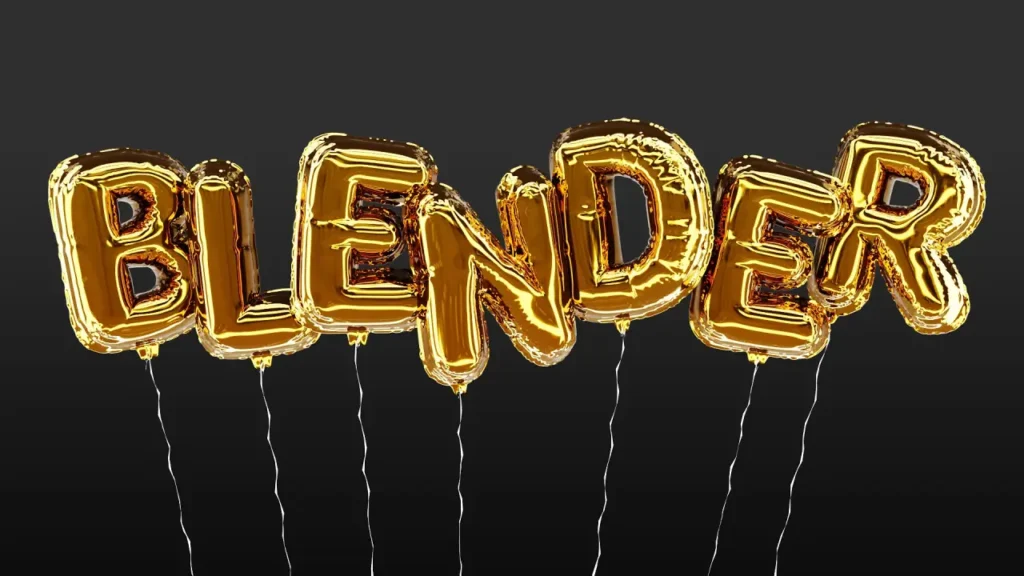
Dominar la técnica de crear texto en 3D puede marcar un antes y un después en la calidad visual de tus proyectos. Ya sea para animaciones, logotipos o escenas impactantes, este recurso aporta un acabado profesional y sorprendente. En esta guía paso a paso descubrirás cómo lograrlo utilizando Blender, una herramienta gratuita, versátil y muy potente.
¿Qué necesitas para empezar?
Antes de comenzar, asegúrate de contar con lo siguiente:

- Blender: Descárgalo de su sitio oficial e instálalo en tu computadora.
- Una idea clara del diseño: Decide el estilo, fuente y efectos que quieres aplicar al texto.
- Recursos complementarios: Texturas, luces y HDRIs para agregar realismo y atractivo visual a tu trabajo.
Pasos para Crear Texto en 3D con Blender
Configura tu escena
- Abre Blender y crea un nuevo proyecto.
- Elimina el cubo inicial presionando X y seleccionando Delete.
Crea el texto base
- Presiona Shift + A para abrir el menú de adición y selecciona Text.
- Un texto plano aparecerá en la vista 3D.
- Selecciona el texto y presiona Tab para ingresar al modo de edición. Escribe el texto deseado.
- Sal del modo de edición presionando Tab nuevamente.

Ajusta las propiedades del texto
- Ve al panel derecho y selecciona la pestaña Object Data Properties (icono con una letra “A”).
- Cambia la fuente haciendo clic en Font y seleccionando una fuente personalizada si lo deseas.
- Ajusta:
- Extrude para agregar grosor al texto.
- Bevel para suavizar los bordes.
- Spacing para modificar el espaciado entre letras.

Convierte el texto en malla (opcional)
- Con el texto seleccionado, presiona Alt + C y elige Convert to Mesh.
- Esto te permitirá editar individualmente los vértices del texto si necesitas personalización adicional.
Aplica materiales y texturas
- Cambia al Shader Editor (Editor de Sombras) en la parte inferior de la interfaz.
- Con el texto seleccionado, haz clic en New para crear un nuevo material.
- Personaliza el material:
- Base Color: Cambia el color principal.
- Metallic y Roughness: Ajusta estos valores para darle un acabado metálico o mate.
- Agrega texturas usando nodos de Image Texture y conéctalos al nodo principal.

Iluminación de la escena
- Agrega luces presionando Shift + A y seleccionando Light. Puedes elegir entre:
- Point Light: Para iluminar un área específica.
- Area Light: Para una iluminación más amplia.
- Sun Light: Ideal para simular luz solar.
- Ajusta la intensidad y el color de las luces en el panel lateral derecho.
- Considera usar HDRIs para agregar un entorno de iluminación realista. Ve a World Properties y carga una imagen HDRI en el nodo de fondo.

Configura la cámara y renderiza
- Posiciona la cámara seleccionándola y moviéndola con G y R.
- Asegúrate de que la cámara encuadre el texto correctamente.
- Ve a la pestaña Render Properties y selecciona el motor de renderizado:
- Eevee: Para renderizados rápidos.
- Cycles: Para resultados realistas.
- Ajusta la resolución en Output Properties y guarda el archivo renderizado en el formato deseado.
Consejos extra
- Experimenta con las fuentes: Prueba diferentes tipografías para encontrar la que mejor se adapte a tu proyecto.
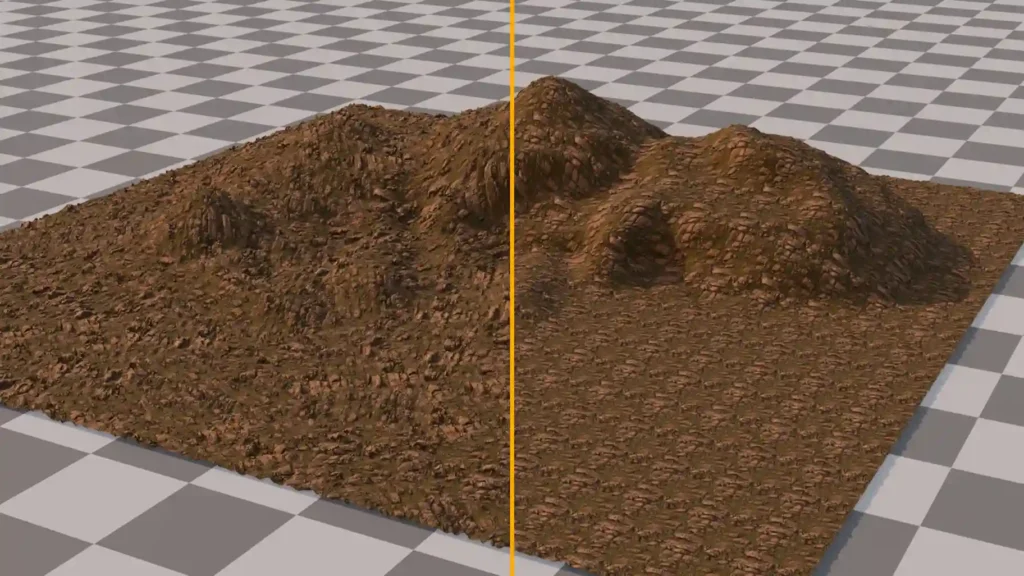
- Juega con las texturas: Agrega mapas de desplazamiento o normales para dar más detalle.
- Optimiza la iluminación: Cambiar ángulos o intensidades puede transformar el aspecto general del diseño.
- Prueba distintos fondos: Un fondo simple puede resaltar el texto, mientras que un entorno detallado puede hacerlo más inmersivo.

Aplicaciones Comunes del Texto en 3D
El texto en 3D se utiliza ampliamente en:
- Títulos de películas y videojuegos: Para crear introducciones impactantes.
- Logotipos: Muchas marcas usan texto en 3D para un efecto moderno y profesional.
- Publicidad: Diseños llamativos para capturar la atención del público.
- Proyectos personales: Como tarjetas personalizadas o diseños artísticos.
Conclusión
Crear texto en 3D con Blender es una habilidad emocionante y versátil que puedes dominar con las herramientas adecuadas y práctica. Desde agregar el texto base hasta aplicar materiales y renderizar, Blender ofrece todas las herramientas necesarias para llevar tus diseños al siguiente nivel.
¡Descarga Blender hoy y empieza a experimentar con esta poderosa técnica!