

Si quieres mejorar tu velocidad y precisión editando, dominar los atajos Davinci es esencial. Tanto si estás empezando como si ya tienes experiencia con DaVinci Resolve, aprender los atajos adecuados puede cambiar por completo tu flujo de trabajo.

💭¿Por qué aprender los atajos Davinci?
Usar atajos de teclado en DaVinci Resolve no solo ahorra tiempo, sino que también te permite trabajar de forma más fluida. Saltar de herramientas con un solo clic, recortar clips sin mover el ratón o realizar ajustes de color en segundos son solo algunas de las ventajas.
Además, conocer estos atajos es uno de los mejores consejos de edición Davinci que podemos darte para mejorar tu técnica profesional.
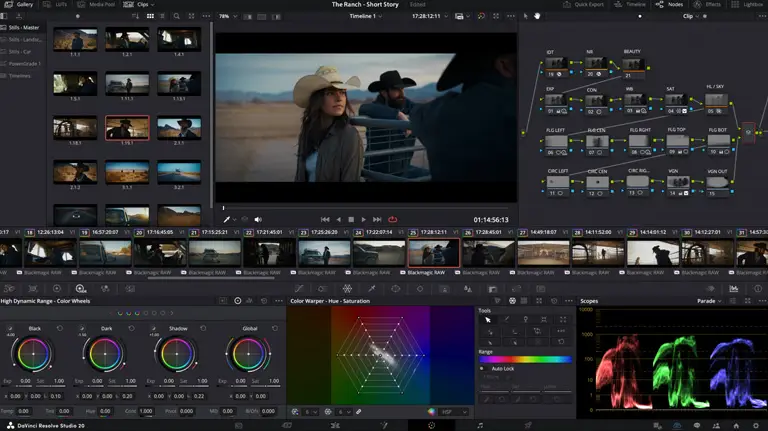
Atajos esenciales para la línea de tiempo
Los siguientes atajos están orientados al montaje y edición en la línea de tiempo:
- Cmd/Ctrl + B – Cortar el clip seleccionado (razor tool rápida)
- Cmd/Ctrl + Z – Deshacer
- Shift + Z – Ajustar la línea de tiempo a la vista
- Alt + Arrastrar clip – Duplicar un clip rápidamente
- Cmd/Ctrl + D – Cambiar duración del clip
Estos son perfectos si estás buscando editar más rápido en Davinci y mantener la fluidez.

Atajos de edición en la pestaña Cut
Para editores que trabajan en la pestaña Cut, estos atajos son especialmente útiles:
- E – Insertar al final de la línea de tiempo
- Q – Trim de entrada
- W – Trim de salida
- Shift + Delete – Ripple delete
- Cmd/Ctrl + Shift + [ / ] – Cambiar entre clips en la fuente
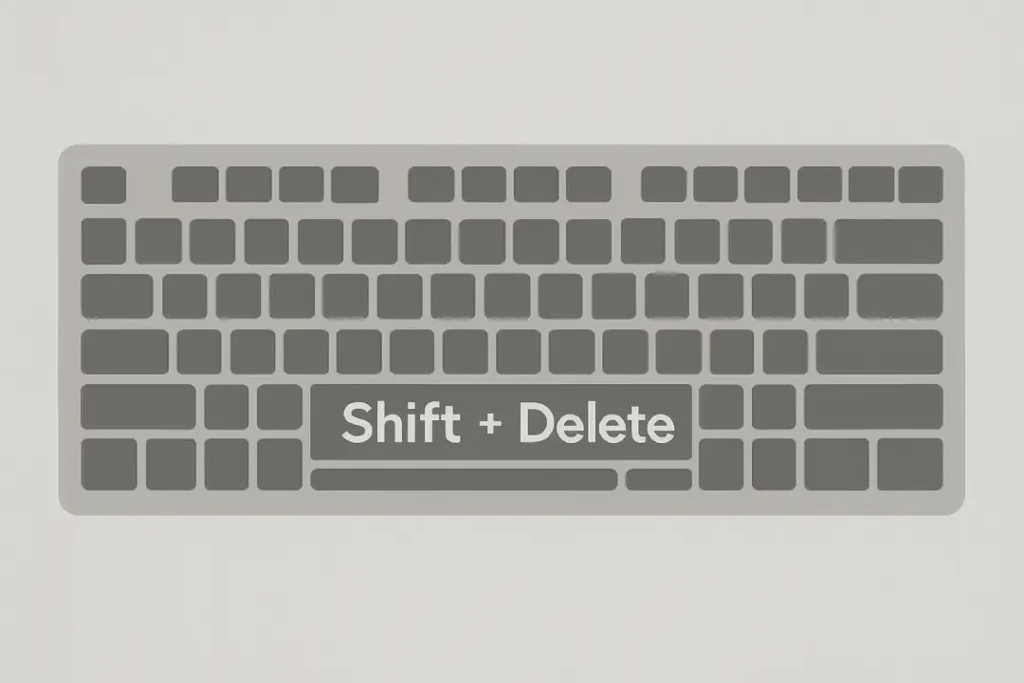
La pestaña Cut está diseñada para velocidad, y estos atajos la llevan al siguiente nivel.
Navegación rápida y control de reproducción
Moverse con soltura por el proyecto es crucial. Aquí algunos atajos útiles:
- J / K / L – Reproducir atrás / parar / reproducir adelante
- Arrow Left / Right – Moverse fotograma a fotograma
- Shift + Arrow – Moverse 1 segundo adelante/atrás
- I / O – Marcar entrada y salida
- F – Buscar clip fuente (match frame)

Dominar estos comandos mejora tu flujo de trabajo Davinci especialmente en sesiones largas de edición.
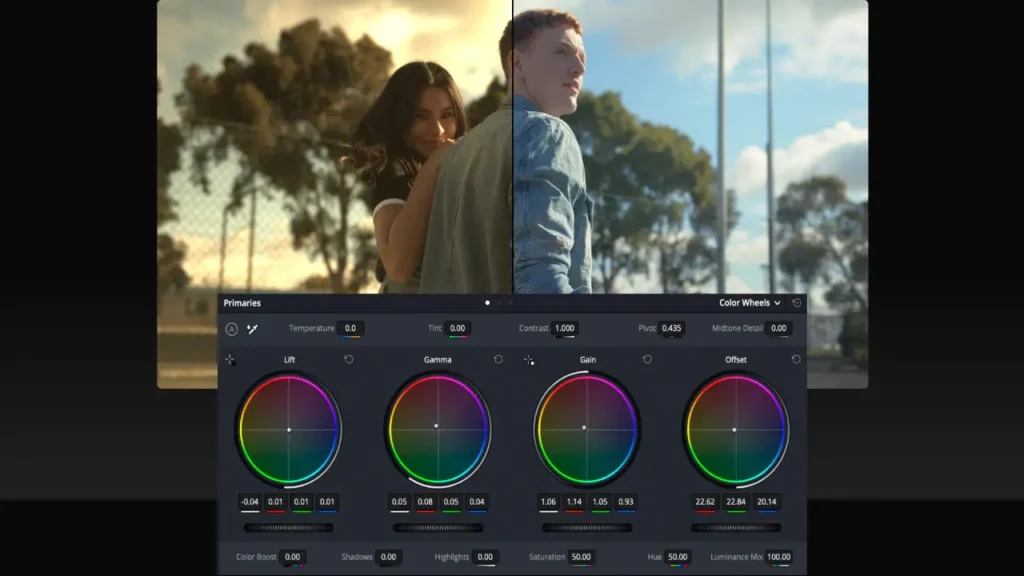
Corrección de color con atajos Davinci
Si trabajas con color, estos atajos pueden acelerar tu proceso:
- Cmd/Ctrl + D – Bypass color grading
- Shift + Cmd/Ctrl + C – Copiar corrección de color
- Shift + Cmd/Ctrl + V – Pegar corrección de color
- 1–9 – Cambiar entre nodos
- Option/Alt + S – Añadir nodo en serie
- Shift + S – Añadir nodo en serie antes del seleccionado

La productividad Davinci Resolve no solo es para la edición, también se extiende a la corrección de color.
➡️Cómo personalizar tus propios atajos
Una de las grandes ventajas de DaVinci Resolve es que puedes personalizar los atajos según tus preferencias:
- Ve a DaVinci Resolve > Keyboard Customization (o Preferencias > Teclado).
- Elige una plantilla existente o crea la tuya.
- Asigna comandos a teclas específicas según tu estilo de trabajo.

Este es un excelente consejo de edición Davinci si quieres que tu flujo de trabajo sea totalmente personalizado.
🧾Conclusión
Dominar los atajos Davinci es clave para ser un editor más eficiente y profesional. Desde cortar clips en un segundo hasta aplicar correcciones de color en masa, estos comandos te ayudan a ahorrar tiempo y reducir errores. Empieza con los básicos, personaliza tu teclado y verás cómo tu productividad Davinci Resolve se dispara. ¡Haz de los atajos tu mejor herramienta de edición!
👉 Si quieres llevar tu nivel más allá, puedes explorar nuestra sección de cursos online especializados en DaVinci Resolve, donde aprenderás técnicas avanzadas, uso de nodos, efectos visuales y mucho más.