
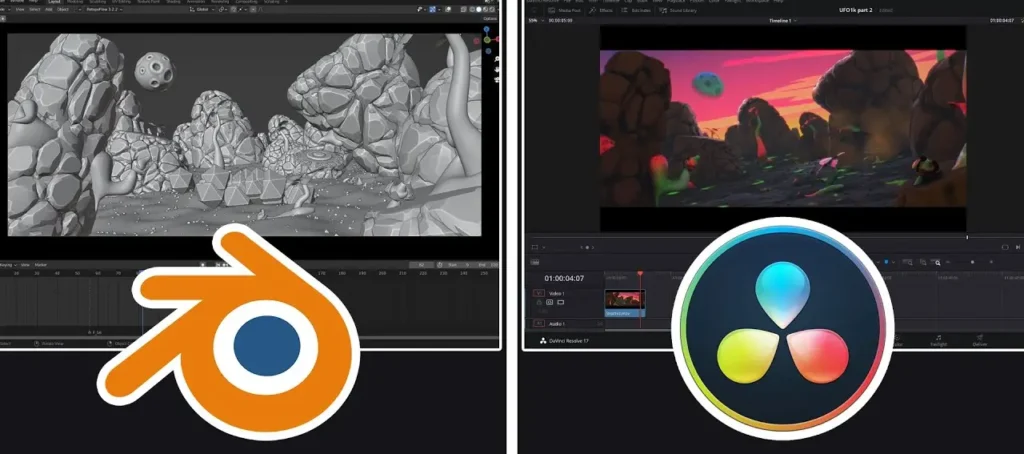
💥Integrar Blender y DaVinci Resolve no solo es posible, sino que puede transformar por completo tu proceso en el ámbito del 3D, la edición de vídeo y los efectos visuales. En este artículo te mostramos paso a paso cómo sacar el máximo provecho de estas dos potentes herramientas para crear producciones de nivel profesional.
¿Por qué integrar Blender y DaVinci Resolve?
Tanto Blender como DaVinci Resolve son herramientas gratuitas, potentes y altamente profesionales. Blender es ideal para modelado, animación y efectos visuales (VFX), mientras que DaVinci Resolve ofrece un entorno de edición no lineal, etalonaje y composición de vídeo de altísima calidad.
🔗La integración entre ambos permite mantener un flujo de trabajo profesional 3D optimizado, sin perder calidad en la exportación o en el control de color y efectos.
Preparando Blender para la exportación
Para empezar, asegúrete de que tu escena en Blender está lista para ser exportada correctamente. Algunos pasos clave incluyen:
✅Organizar tu escena con nombres claros para cada objeto.
✅Aplicar todos los modificadores y transformaciones.
✅Configurar correctamente la cámara y los parámetros de render.

Formato de exportación recomendado
Al exportar desde Blender a DaVinci Resolve, uno de los formatos más recomendados es OpenEXR (multilayer). Este formato mantiene una gran cantidad de información de imagen, ideal para la composición de VFX en DaVinci.
⚠️Ten en cuenta que la versión gratuita de DaVinci Resolve tiene soporte limitado para archivos multilayer EXR; la compatibilidad completa se encuentra en la versión Studio.
Otra opción es renderizar en secuencia de imágenes PNG o TIFF, si prefieres trabajar con clips separados por frame.
Importando en DaVinci Resolve
Una vez tengas tu animación o VFX renderizado en secuencia de imágenes desde Blender, sigue estos pasos:
- Crea un nuevo proyecto en DaVinci Resolve.
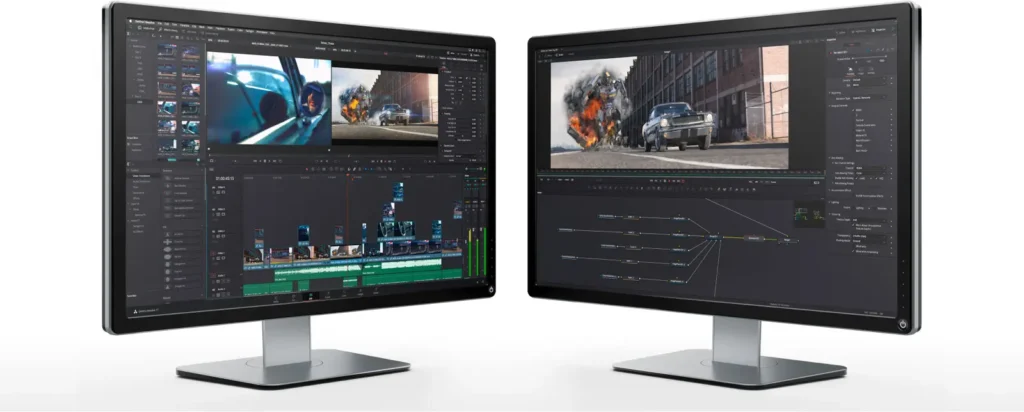
- Ve a la pestaña “Media” y arrastra la secuencia de imágenes al Media Pool.
- Organiza tus clips en la línea de tiempo.
- Pasa a la pestaña “Fusion” para realizar la composición de VFX si lo necesitas.
🔍Ten en cuenta que Fusion puede tener una curva de aprendizaje pronunciada si es tu primera vez trabajando con nodos.
Ventajas del flujo de trabajo profesional 3D con Blender y DaVinci
- Control total sobre el pipeline: desde el modelado hasta la corrección de color final.
- Compatibilidad con formatos profesionales como EXR, ProRes o DNxHR.
- Ahorro en licencias: al ser software gratuito, puedes montar un estudio sin inversiones desorbitadas.
- Integración fluida con Fusion para la composición avanzada de efectos visuales.
🔧Consejos para optimizar la integración
- Utiliza resoluciones consistentes en ambos programas.
- Nombra tus capas de render de forma clara y ordenada.
- Asegúrate de mantener la misma tasa de frames (fps) en Blender y DaVinci Resolve.
- Renderiza por pases si vas a realizar una composición compleja (diffuse, specular, z-depth, etc). Para sacar el máximo provecho a estos pases en Fusion, es necesario tener conocimientos intermedios de nodos y manejo de canales.
🧾Conclusión
✅Integrar Blender y DaVinci Resolve es una decisión inteligente para quienes buscan un flujo de trabajo profesional 3D sin depender de software costoso. La combinación de Blender para VFX con DaVinci Resolve para edición y composición ofrece una solución completa y flexible.
Empieza hoy mismo a exportar desde Blender a DaVinci Resolve y descubre todo el potencial de esta integración profesional.